Eerste keer inloggen
Doel
Na dit hoofdstuk:
-
Heb je je organisatiebeheerder-account geactiveerd
-
Ben je voor de eerste keer ingelogd op Aeyes
-
Weet je hoe je je wachtwoord opnieuw instelt
-
Weet je wat tweestapsverificatie inhoudt en hoe je die activeert
Vereisten
-
Je hebt een uitnodigingse-mail van Aeyes ontvangen op het e-mailadres dat bij je aanmelding is opgegeven. De uitnodiging is 7 dagen geldig.
-
Een moderne browser: Chrome, Safari, Firefox of Edge — laatste versie.
-
Optioneel: een mobiele telefoon met een authenticator-app (Google Authenticator, Authy, 1Password) voor tweestapsverificatie.
1. Account activeren
-
Open de uitnodigingse-mail van Aeyes. De afzender en titel verwijzen naar jouw praktijk en de rol waarvoor je bent uitgenodigd.
-
Klik op de uitnodigingsknop in de e-mail. Je komt op de pagina Welkom bij {praktijknaam}.
Werkt de knop niet? Kopieer de link die eronder staat en plak die in je browser.
-
Vul de velden in op de welkom-pagina:
Veld Toelichting Voornaam (verplicht)
Je voornaam.
Achternaam (verplicht)
Je achternaam.
E-mailadres
Voorgevuld en niet aanpasbaar — dit is het adres waarop je de uitnodiging hebt ontvangen.
Telefoonnummer
Optioneel.
BIG-nummer
Optioneel voor de organisatiebeheerder. 11 cijfers, alleen relevant als je ook zorgverlener bent.
Wachtwoord (verplicht)
Zie de wachtwoord-vereisten in sectie 2 hieronder.
Bevestig wachtwoord (verplicht)
Herhaal het wachtwoord exact.
-
Klik op Account aanmaken. Bij succes verschijnt de melding “Account aangemaakt! Uw account is succesvol aangemaakt. U wordt doorgestuurd naar de inlogpagina.”
2. Wachtwoord-vereisten
Aeyes volgt de NEN 7510-norm voor zorginformatiebeveiliging. Je wachtwoord moet:
-
minimaal 12 tekens bevatten;
-
minimaal één hoofdletter (A-Z);
-
minimaal één kleine letter (a-z);
-
minimaal één cijfer (0-9);
-
minimaal één speciaal teken (
!@#$%^&*enzovoorts); -
niet voorkomen in een lijst van veelgebruikte wachtwoorden.
Aeyes onthoudt je laatste 5 wachtwoorden. Bij een volgende wijziging kun je geen oude waarde hergebruiken.
|
Een passphrase werkt prima: drie of vier willekeurige Nederlandse woorden met een paar leestekens en een cijfer halen ruim de minimumlengte, zijn makkelijk te onthouden en sterk genoeg. |
3. Inloggen
-
Ga naar de Aeyes inlogpagina.
-
Vul E-mailadres en Wachtwoord in.
-
Klik op Inloggen.
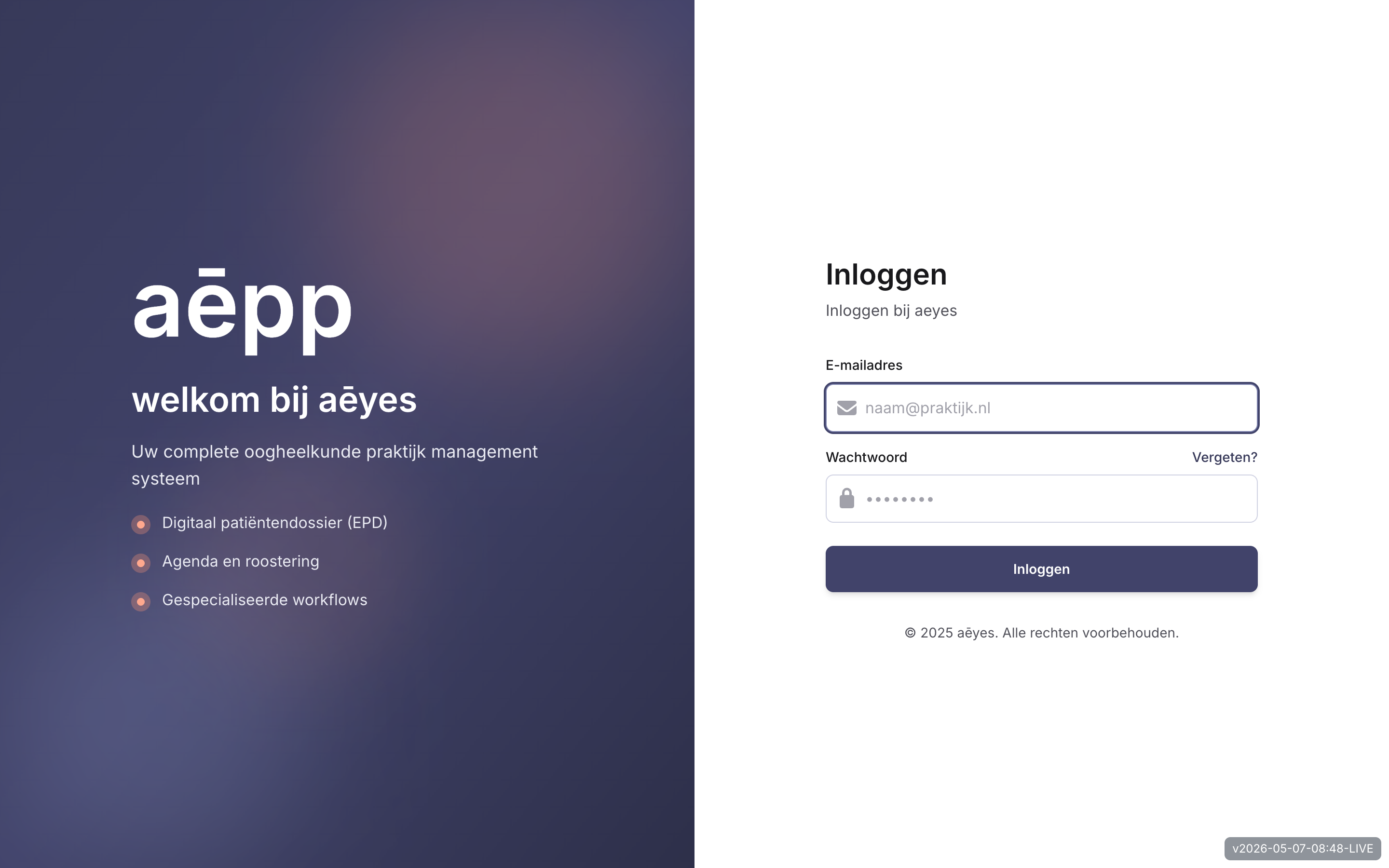
Heb je een uitnodiging via Aeyes ontvangen waarmee een initieel wachtwoord voor je is gezet (bijvoorbeeld bij een gemigreerde praktijk of een eerste demo-account), dan vraagt Aeyes om dat wachtwoord direct te vervangen — zie sectie 4 hierna. In de gewone uitnodigings-flow waarbij je zelf het wachtwoord kiest tijdens stap 1, is dit niet nodig.
4. Wachtwoord wijzigen op eerste inlog (alleen wanneer vereist)
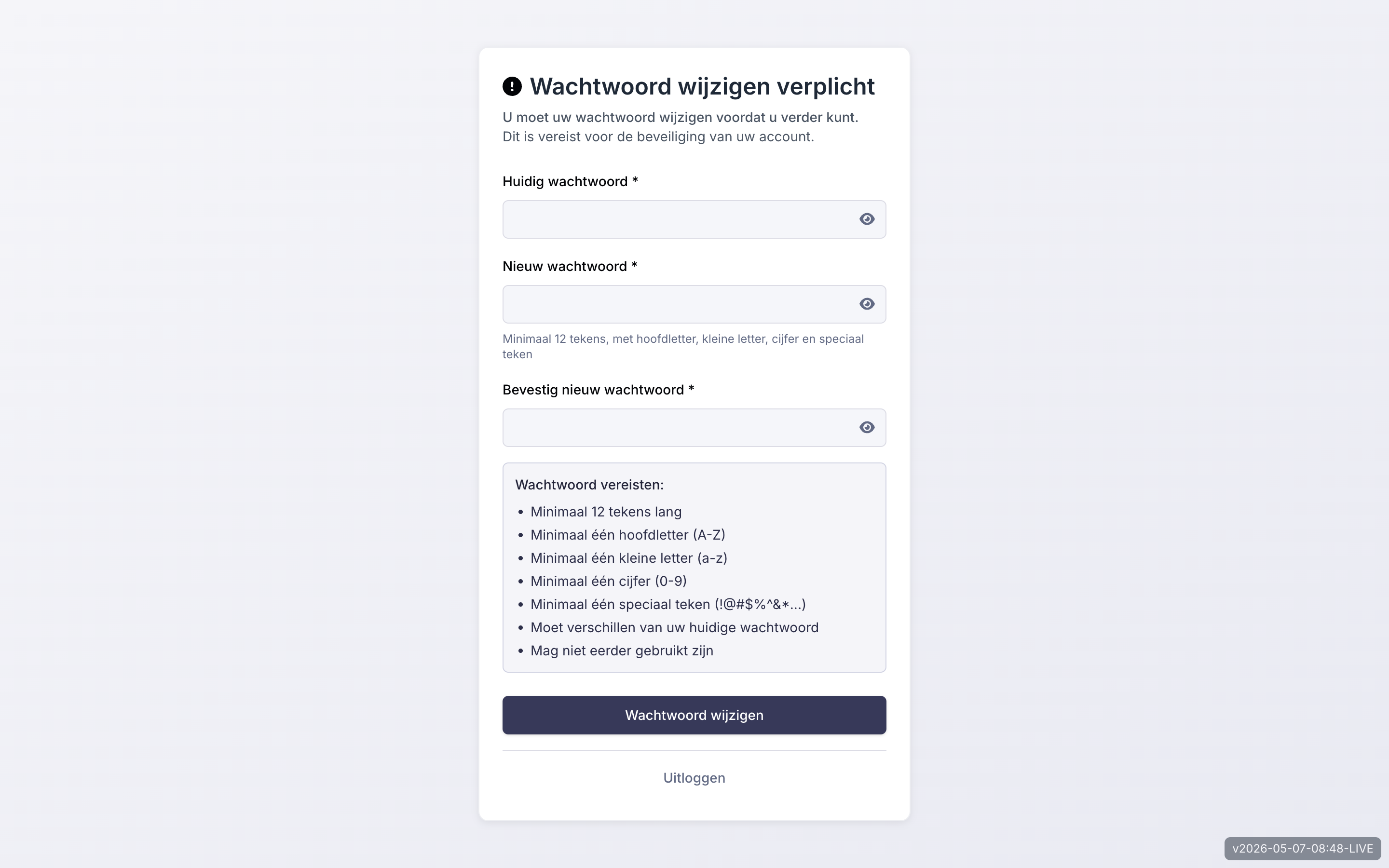
Als je account is aangemaakt zonder dat je zelf een wachtwoord hebt gekozen, verschijnt na het inloggen direct een scherm "Wachtwoord wijzigen verplicht". Dit is een NEN 7510-eis: een door iemand anders gezet wachtwoord moet je bij de eerste inlog vervangen door je eigen.
-
Vul bij Huidig wachtwoord het wachtwoord in dat je hebt gekregen.
-
Vul bij Nieuw wachtwoord een nieuw wachtwoord dat voldoet aan de regels in sectie 2 (en dat verschilt van je huidige wachtwoord).
-
Vul Bevestig nieuw wachtwoord exact hetzelfde in.
-
Klik op Wachtwoord wijzigen. Bij succes zie je "Wachtwoord gewijzigd!" en kom je in het beheerdersdashboard.
|
Je oude wachtwoord werkt vanaf nu niet meer. Geef de uitnodiger of contactpersoon door dat het wachtwoord is gewijzigd, zodat zij geen oude gegevens proberen te gebruiken. |
5. Het beheerdersdashboard
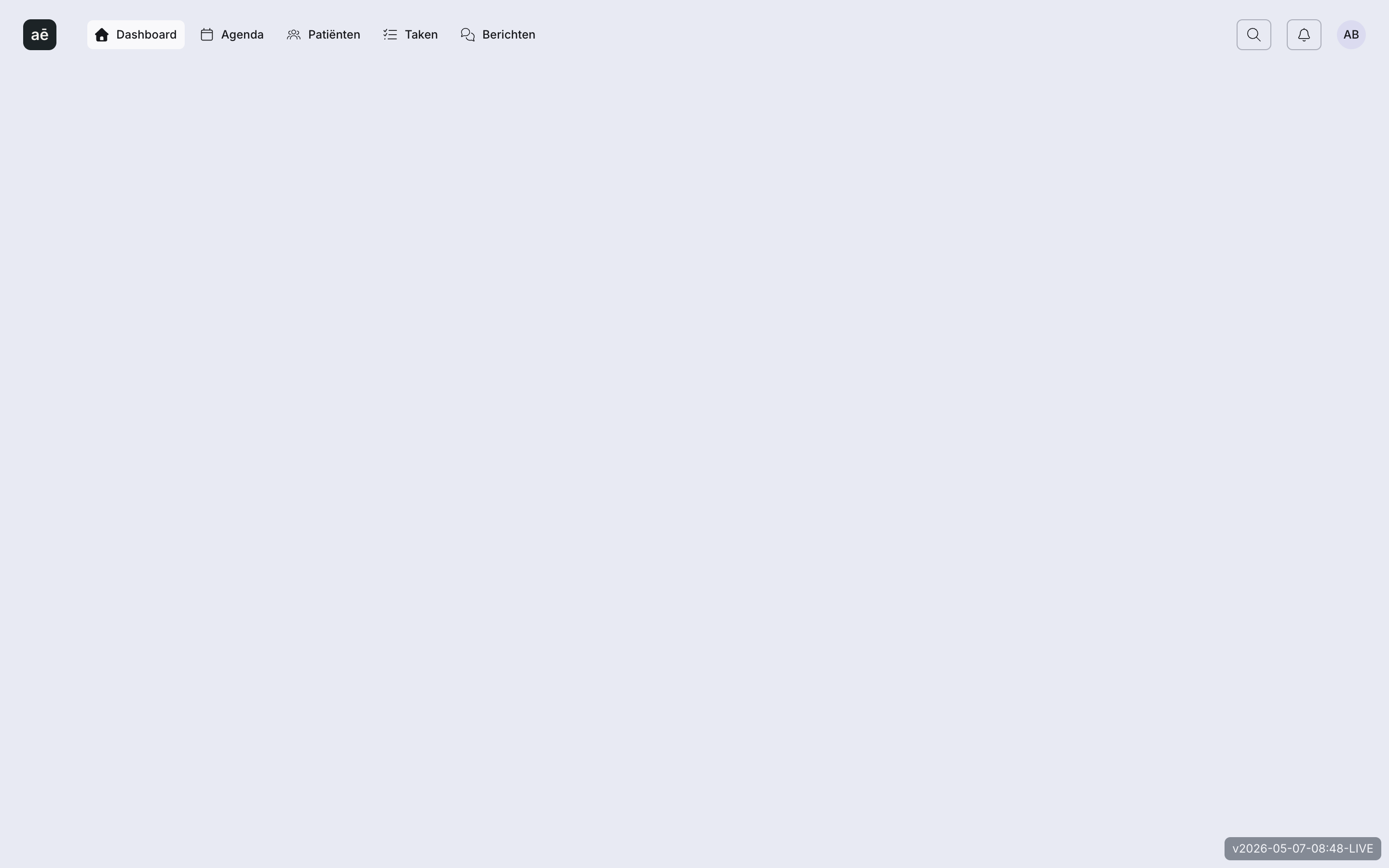
Na een succesvolle inlog kom je op het beheerdersdashboard. De bovenbalk toont Dashboard, Agenda, Patiënten, Taken en Berichten. Beheerstaken zoals gebruikers, locaties en organisatie-instellingen zitten niet op het dashboard zelf — die vind je in het avatar-menu rechtsboven (klik op je initialen).
Klik op je avatar (jouw initialen, rechtsboven) om het beheermenu te openen. Daar staan onder andere: Gebruikers, Locaties, Organisatie, Rollen & Rechten.
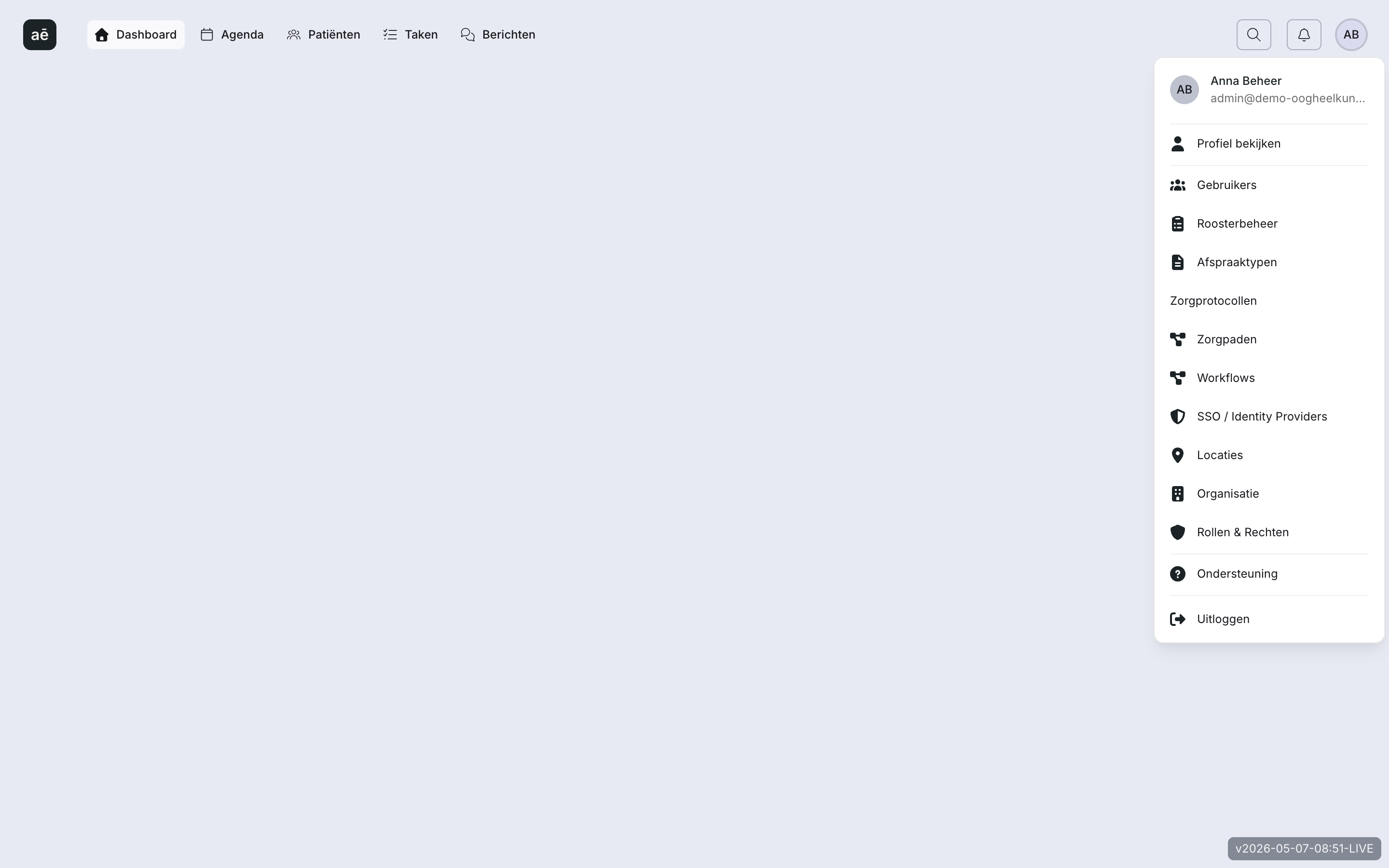
Vanaf hier werken alle volgende hoofdstukken. Onthoud dit menu — er staat geen zichtbare "beheer"-knop op het dashboard zelf.
6. Tweestapsverificatie (optioneel maar aanbevolen)
Met tweestapsverificatie (2FA) bevestig je elke nieuwe inlog met een 6-cijferige code uit een authenticator-app op je telefoon. Dit beschermt je account ook wanneer iemand je wachtwoord zou weten.
|
Sommige praktijken hebben 2FA verplicht gemaakt voor alle gebruikers. In dat geval word je bij de eerste inlog automatisch naar de instelpagina geleid; sla stap 1 hieronder dan over. |
-
Klik rechtsboven op je avatar en kies Profiel bekijken → Beveiliging → Tweestapsverificatie inschakelen.
-
Scan de QR-code met je authenticator-app.
-
Vul de 6-cijferige code uit de app in om de koppeling te bevestigen.
-
Bewaar de herstelcodes goed — minimaal op een andere plek dan je telefoon. Met deze codes kun je weer inloggen wanneer je je telefoon kwijt bent.
7. Wachtwoord vergeten?
-
Klik op de inlogpagina op Vergeten? naast het wachtwoord-veld.
-
Vul je e-mailadres in en bevestig.
-
Open de e-mail die je ontvangt en klik op de reset-link. De reset-link is 1 uur geldig.
-
Stel een nieuw wachtwoord in dat voldoet aan dezelfde regels (sectie 2 hierboven).
Veelvoorkomende problemen
| Probleem | Oplossing |
|---|---|
Geen uitnodigingse-mail ontvangen |
Controleer je spam-map. Niet gevonden? Vraag de uitnodiger om een nieuwe uitnodiging te versturen. |
De activatielink werkt niet |
Activatielinks verlopen na 7 dagen. Vraag een nieuwe uitnodiging aan. |
Wachtwoord wordt niet geaccepteerd |
Lees de foutmelding zorgvuldig — die geeft per regel aan wat er ontbreekt (te kort, geen hoofdletter, geen cijfer, geen speciaal teken, of een waarde uit de lijst van veelgebruikte wachtwoorden). |
2FA-code wordt afgewezen |
Codes zijn 30 seconden geldig — wacht tot een nieuwe code en probeer opnieuw. Klopt de tijd op je telefoon? Sync de tijd in de instellingen van je authenticator-app. |
Telefoon kwijt en geen herstelcodes |
Neem contact op met een collega-organisatiebeheerder of je Aeyes-contactpersoon voor een handmatige reset. |
Volgende stap
Ga verder met Het praktijkprofiel instellen.