Locaties beheren
Doel
Na dit hoofdstuk:
-
Heb je één of meer locaties aangemaakt voor je praktijk;
-
Weet je hoe je adresgegevens, telefoonnummers en e-mailadres per locatie inricht;
-
Weet je hoe je openingstijden vastlegt;
-
Begrijp je de relatie tussen locaties en behandelkamers.
Vereisten
-
Je bent ingelogd als organisatiebeheerder (zie Eerste keer inloggen).
-
Je beschikt over de adresgegevens van elke vestiging.
1. Naar de locaties-pagina
-
Klik rechtsboven op je avatar en kies Locaties.
-
Je komt op een overzicht met de bestaande locaties van je praktijk.
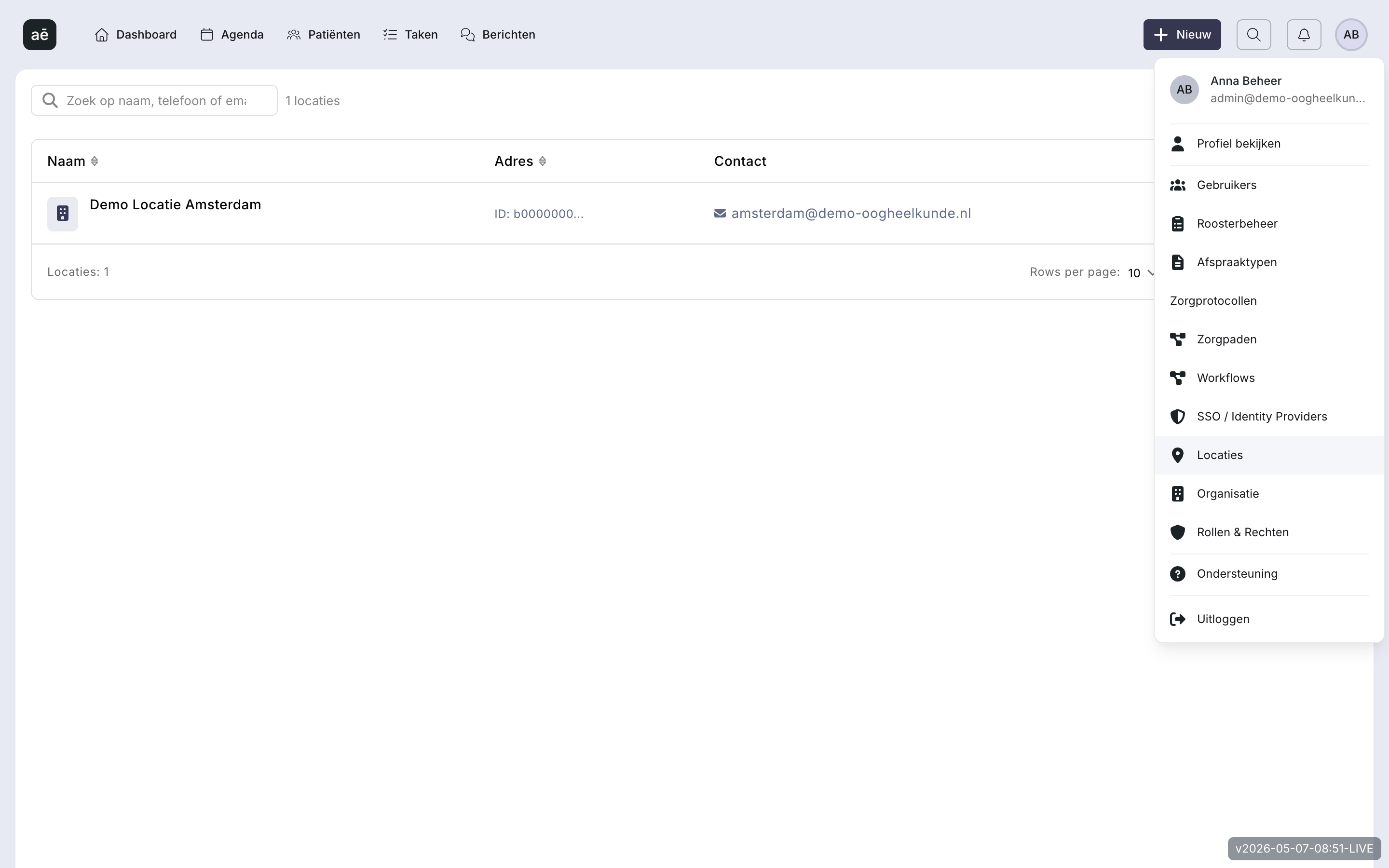
In het overzicht staan de kolommen Naam, Adres, Contact en Acties. Met het zoekveld “Zoek op naam, telefoon of email…” filter je snel als je veel locaties hebt.
|
In de huidige UI toont de kolom Adres in het overzicht een interne identificatie in plaats van het straatadres. Het volledige adres is wél zichtbaar zodra je op een locatie klikt. Dit wordt in een volgende release gerepareerd. |
2. Een nieuwe locatie aanmaken
-
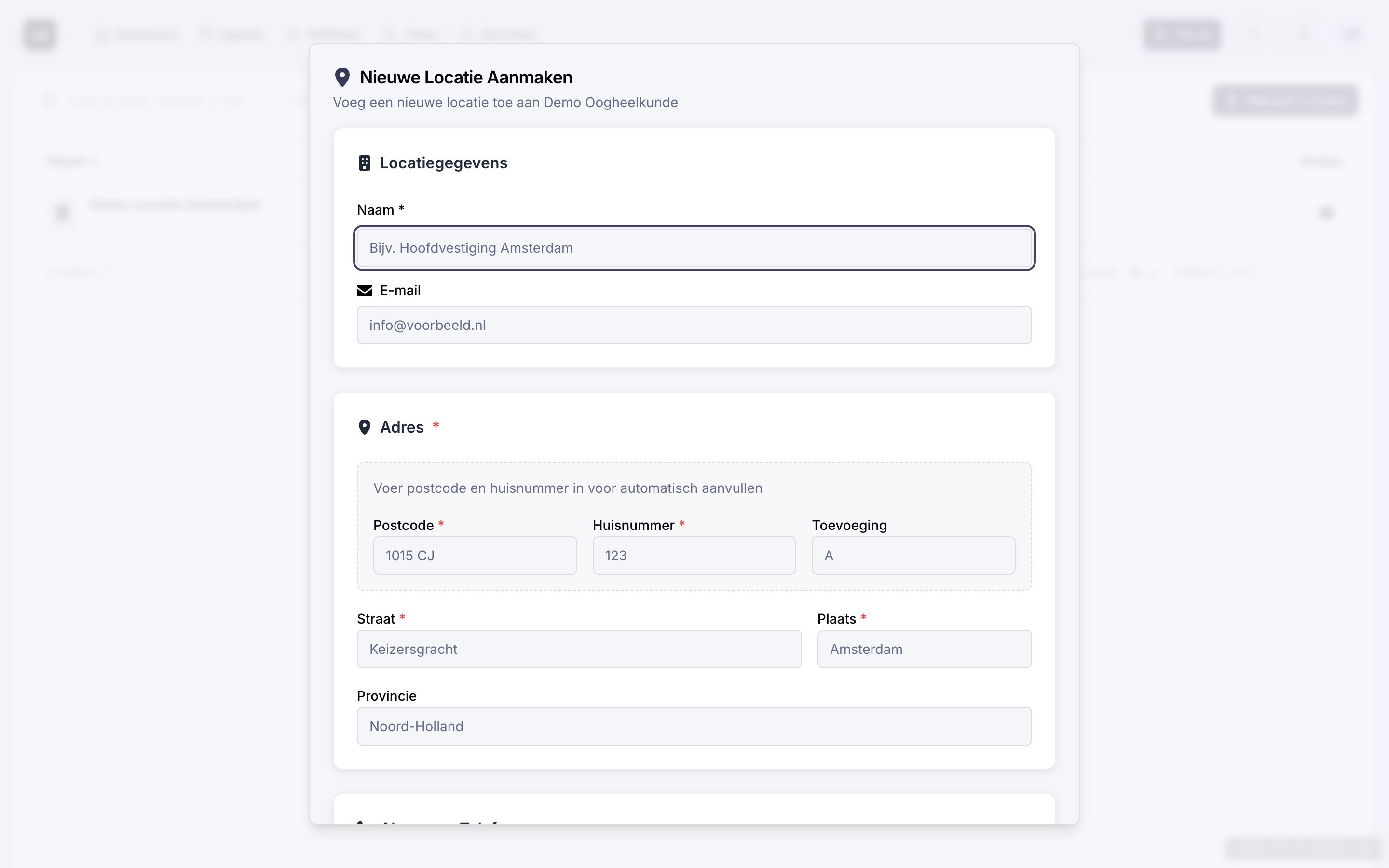
Klik rechtsboven op Nieuwe Locatie. Het venster Nieuwe Locatie Aanmaken opent.
-
Vul de velden in (zie sectie 3 voor de details):
Sectie Velden Locatiegegevens
Naam, e-mail
Adres
Postcode + Huisnummer (vult straat en plaats automatisch aan), eventueel Toevoeging, Provincie
Algemeen Telefoonnummer
Nummer, Toestel, Label (standaard "Receptie")
Afspraken Telefoonnummer
Nummer, Toestel, Label (standaard "Afspraken")
Spoed Telefoonnummer
Nummer, Toestel, Label (standaard "Spoed")
-
Klik op Locatie Aanmaken. De locatie verschijnt direct in het overzicht.
|
Voer eerst Postcode en Huisnummer in. Aeyes vult dan automatisch Straat en Plaats aan op basis van de postcode-tabel. |
3. Velden en validatie
| Veld | Regel | Foutmelding bij ongeldige invoer |
|---|---|---|
Naam |
Verplicht. Maximaal 255 tekens. |
“Naam is verplicht” |
Straat |
Verplicht. |
“Straat is verplicht” |
Huisnummer |
Verplicht. Vul eventuele toevoegingen apart in. |
“Huisnummer is verplicht” |
Postcode |
Verplicht. Formaat |
“Postcode is verplicht” / “Postcode moet in formaat 1234 AB zijn” |
Plaats |
Verplicht. |
“Plaats is verplicht” |
Receptie |
Algemeen telefoonnummer voor patiëntcontact. |
Optioneel. |
Afspraken |
Telefoonnummer specifiek voor afsprakenbeheer. |
Optioneel. |
Spoed |
Telefoonnummer voor spoedgevallen. |
Optioneel. |
Algemeen e-mailadres van de locatie. |
Optioneel. |
|
De foutmeldingen op formuliervelden zijn Nederlandstalig. De tab-labels op de detailpagina staan op dit moment nog in het Engels (Overview, Opening Hours, Rooms); de inhoud van die tabs is wel Nederlands. Dit wordt in een latere release vertaald. |
4. Een locatie bewerken
Klik in het overzicht op de locatie-naam om de detailpagina te openen.
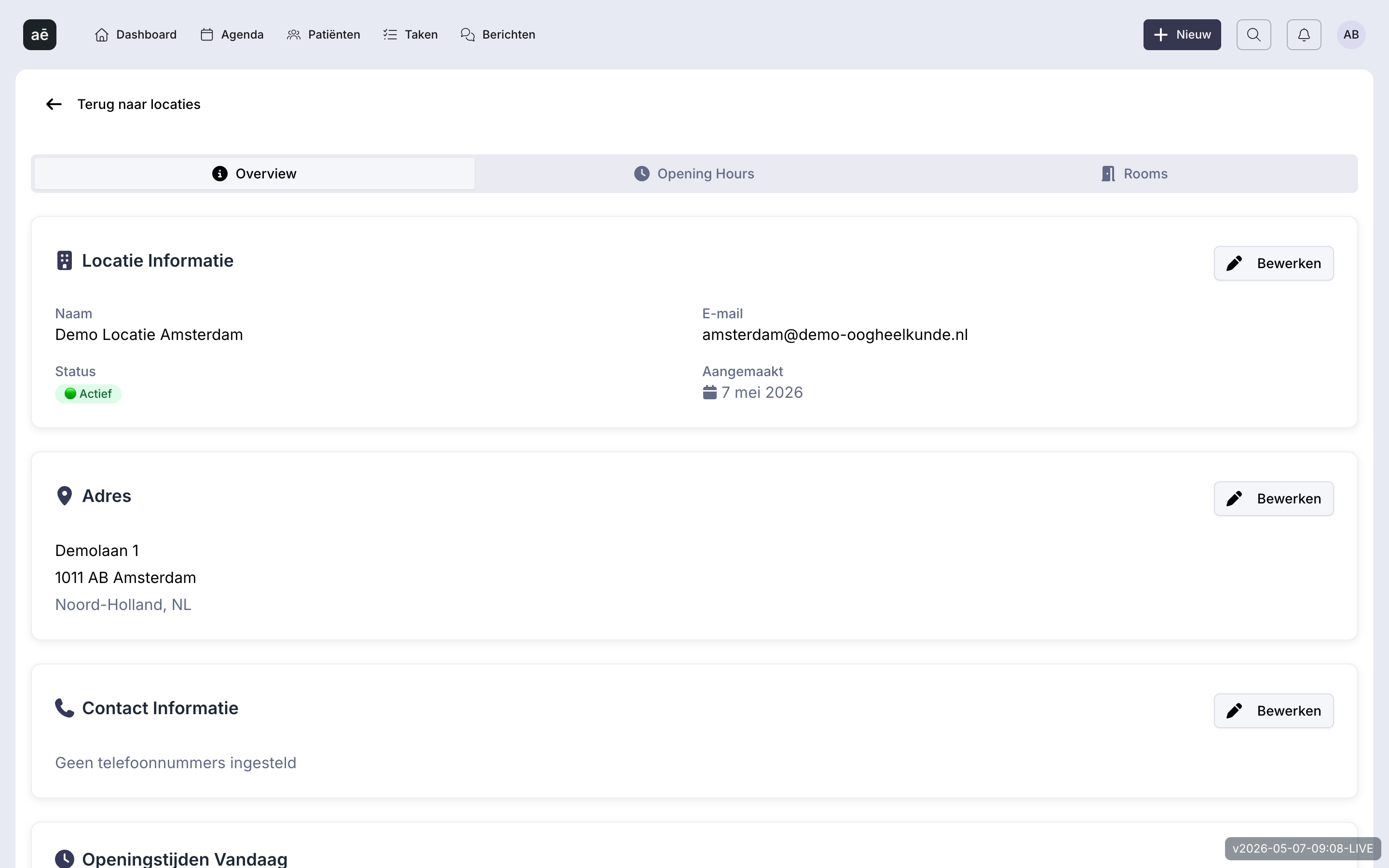
De detailpagina is opgebouwd uit:
-
Tabs — Overview, Opening Hours, Rooms (Engelstalig in de huidige release).
-
Locatie Informatie — naam, e-mail, status (🟢 Actief), aanmaakdatum. Klik op Bewerken om aan te passen.
-
Adres — straat, huisnummer, postcode, plaats, provincie en land. Klik op Bewerken om aan te passen.
-
Contact Informatie — telefoonnummers per type (Receptie, Afspraken, Spoed). Klik op Bewerken om aan te passen.
-
Openingstijden Vandaag — directe weergave van wat er nu open is, met een knop Volledige openingstijden bekijken →.
Wijzigingen worden direct opgeslagen — geen aparte "Opslaan"-knop op pagina-niveau.
5. Openingstijden
Op het tabblad Opening Hours leg je per dag vast wanneer de locatie open is.
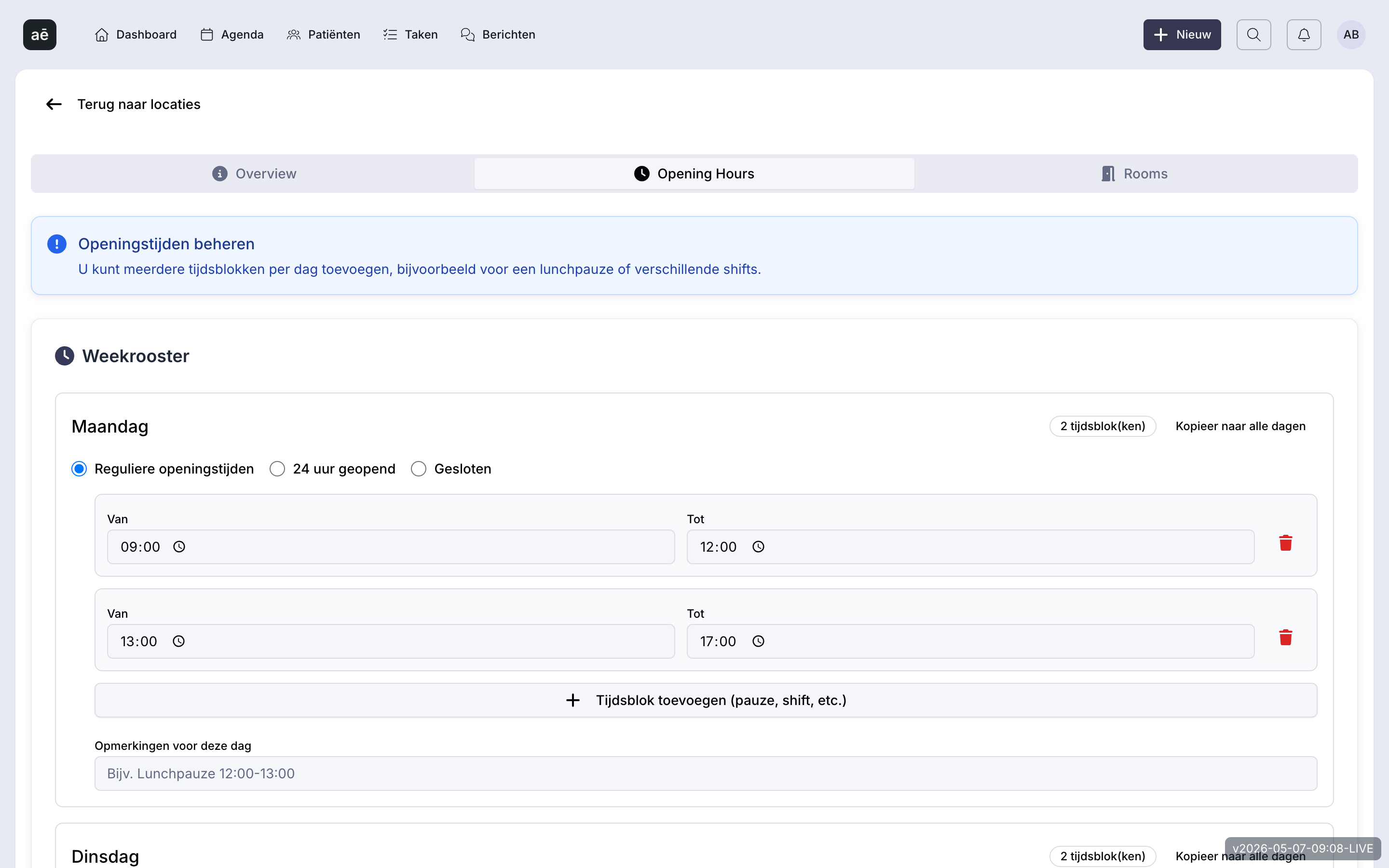
Per dag heb je drie keuzes (radioknoppen):
-
Reguliere openingstijden — één of meer tijdsblokken (Van/Tot).
-
24 uur geopend — locatie is die dag de hele dag open.
-
Gesloten — locatie is die dag dicht.
Voor reguliere openingstijden voeg je meerdere tijdsblokken toe via Tijdsblok toevoegen (pauze, shift, etc.) — bijvoorbeeld 09:00–12:00 en 13:00–17:00 met een lunchpauze ertussen.
Handige acties:
-
Kopieer naar alle dagen — neemt het rooster van die dag over voor alle andere dagen. Gemakkelijk wanneer maandag tot en met vrijdag identiek zijn.
-
Opmerkingen voor deze dag — vrije tekst (bijv. "Lunchpauze 12:00-13:00").
Klik onderaan op Wijzigingen Opslaan om het hele weekrooster te bewaren.
|
Tijdsblokken mogen niet overlappen, en de openingstijd moet vóór de sluitingstijd liggen. Het systeem accepteert geen ongeldige combinatie. |
6. Behandelkamers
Op het tabblad Rooms beheer je de behandelkamers van een locatie. Een behandelkamer is een plek waar zorg geleverd wordt — bijvoorbeeld "Spreekkamer 1", "OCT-kamer" of "OK 2".
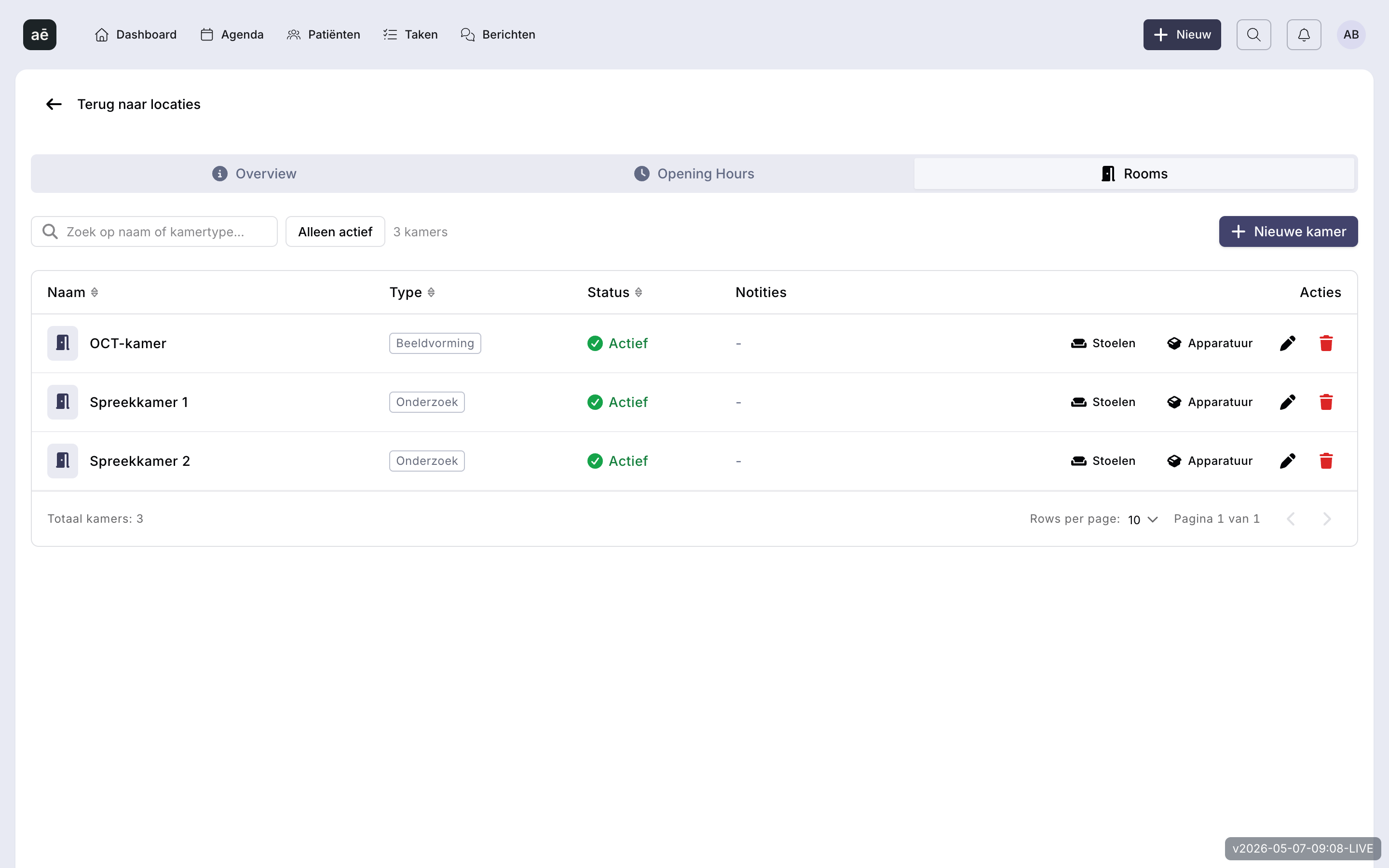
Per kamer staan in het overzicht: Naam, Type (vrij tekstveld, bijv. "Onderzoek", "Beeldvorming"), Status (Actief / Inactief), Notities. Acties per kamer:
-
Stoelen — beheer wachtstoelen van de kamer.
-
Apparatuur — beheer de medische apparatuur die aan de kamer is gekoppeld.
-
Bewerk kamer — pas naam, type of notities aan.
-
Deactiveer kamer — verberg de kamer voor nieuwe afspraken zonder hem te verwijderen.
Klik op Nieuwe kamer om een kamer toe te voegen.
Behandelkamers koppel je later aan agenda’s zodat de planning weet welke ruimte beschikbaar is voor welke handeling.
Veelvoorkomende vragen
| Vraag | Antwoord |
|---|---|
Kan ik een locatie verwijderen? |
Op dit moment is verwijderen of deactiveren via de UI niet mogelijk. Wil je een locatie definitief uitfaseren? Neem contact op met je Aeyes-contactpersoon. |
Heeft elke locatie een eigen AGB-code? |
Nee — de AGB-code zit op het praktijkprofiel, niet op de locatie. Heb je per locatie een aparte AGB-code nodig? Bespreek dat met Aeyes; dat is een aparte inrichting. |
Kan ik per locatie een andere tijdzone instellen? |
Het datamodel ondersteunt het, maar de UI biedt het op dit moment nog niet. Locaties erven de tijdzone ( |
Wat gebeurt er met afspraken als een locatie wordt aangepast? |
Bestaande afspraken blijven gekoppeld aan de locatie. Wijzigingen in adres of telefoonnummers raken alleen de presentatie; afspraak-tijden of -kamers veranderen niet. |
Volgende stap
Ga verder met Gebruikers uitnodigen.