Organisatie (praktijkprofiel)
Doel
Na dit hoofdstuk weet je:
-
welke gegevens onder de organisatie (het praktijkprofiel) vallen;
-
hoe je deze inziet en bijwerkt;
-
welke validatieregels gelden (KvK, AGB, postcode);
-
welke beveiligingsinstellingen je per organisatie kunt zetten.
Vereisten
-
Je bent ingelogd als organisatiebeheerder (zie Eerste keer inloggen).
1. Naar de organisatiepagina
Klik rechtsboven op je avatar en kies Organisatie. Je komt op de detailpagina van jouw praktijk.
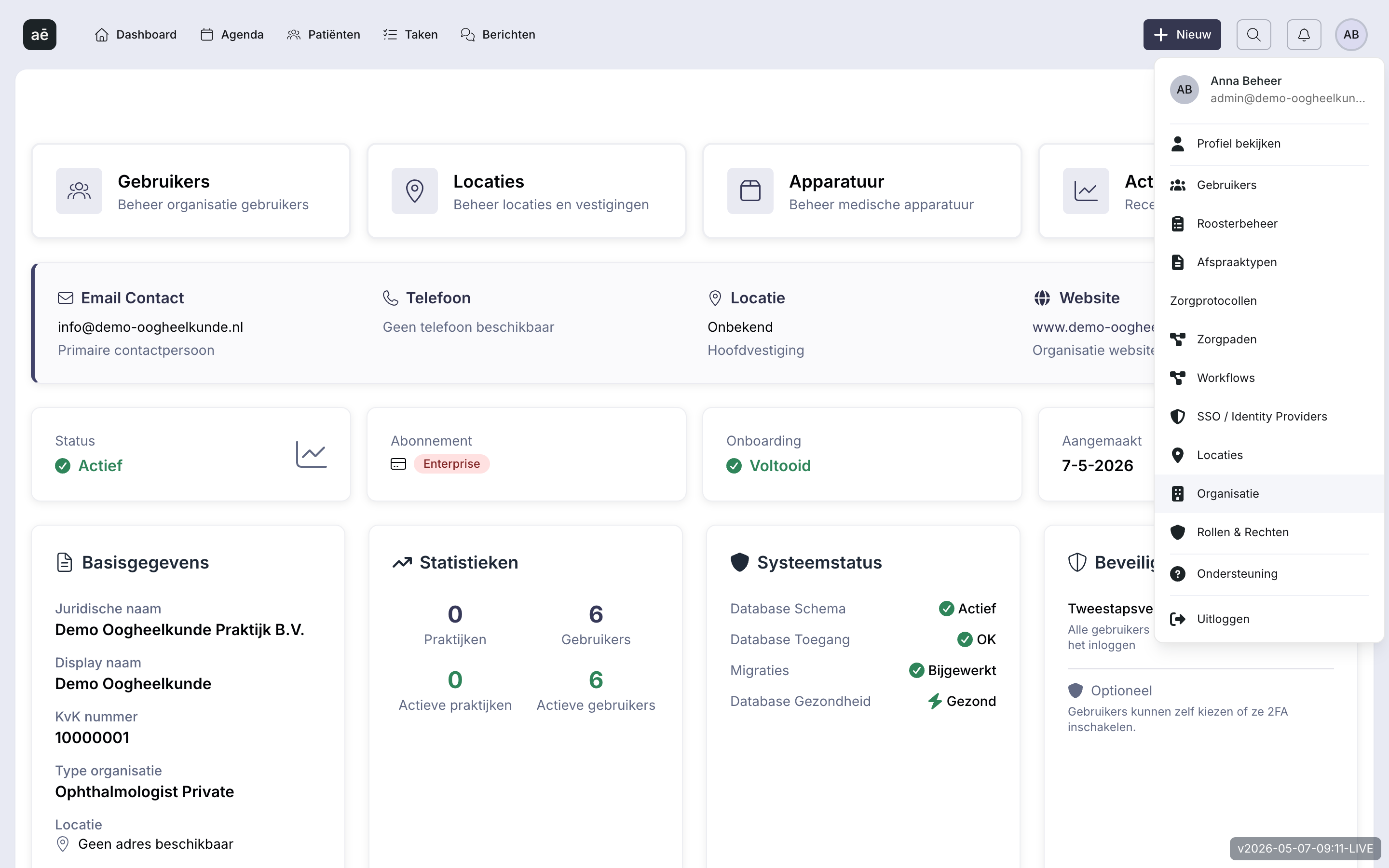
De pagina is opgebouwd uit zes blokken:
| Blok | Inhoud |
|---|---|
Snelle acties |
Tegels naar Gebruikers, Locaties, Apparatuur en Activiteit |
Email Contact / Telefoon / Locatie / Website |
Contactgegevens van de organisatie |
Basisgegevens |
Juridische naam, display naam, KvK-nummer, type organisatie, locatie |
Statistieken |
Aantal gebruikers, actieve gebruikers, praktijken |
Systeemstatus |
Database-gezondheid, migraties, schema-status (informatief) |
Beveiligingsbeleid |
Tweestapsverificatie verplicht (toggle) |
2. Welke gegevens kun je bewerken?
Klik op Bewerken (rechtsboven) om de gegevens aan te passen.
| Veld | Toelichting |
|---|---|
Juridische naam (verplicht) |
Officiële naam zoals geregistreerd bij de KvK. |
Display naam (verplicht) |
Publieke naam — wat patiënten en verwijzers zien. |
KvK-nummer (verplicht) |
Exact 8 cijfers. Uniek per praktijk. |
AGB-code (optioneel) |
Exact 8 tekens. AGB-code van de praktijk — niet die van een individuele zorgverlener. |
Type organisatie |
Refractief centrum, ZBC, optometrisch centrum, optiekzaak, optometrist-privé, oogarts-privé, ziekenhuis, of overig. |
E-mailadres |
Algemeen contactadres. |
Website |
Optioneel. |
IBAN |
Voor facturering, optioneel. |
Eigen domein |
Voor automatische herkenning op de inlogpagina (bijv. |
Wachtwoord-login toestaan |
Standaard aan. Schakel uit om alleen SSO-login toe te staan. |
Bezoekadres |
Straat, huisnummer, toevoeging, postcode ( |
Telefoon |
Hoofdnummer met optioneel toestel en label. |
Tijdzone |
Standaard |
Beschrijving |
Vrije tekst, alleen intern. |
3. Validatieregels
| Veld | Regel | Foutmelding |
|---|---|---|
KvK-nummer |
Exact 8 cijfers; alleen 0-9 |
“KvK number must be exactly 8 digits” / “KvK number must contain only digits” |
AGB-code |
Exact 8 tekens |
“AGB code must be exactly 8 characters” |
Postcode |
4 cijfers + spatie + 2 hoofdletters ( |
“Postal code must be in format: 1234 AB” |
Eigen domein |
Geldige hostname, geen IP-adres |
“Invalid domain format. Must be a valid hostname” |
|
Foutmeldingen verschijnen op dit moment in het Engels — dit is een aandachtspunt dat in een latere release wordt vertaald. |
4. Tweestapsverificatie verplicht stellen
Onderaan de organisatiepagina staat het blok Beveiligingsbeleid met de toggle Tweestapsverificatie verplicht.
-
Optioneel (standaard) — gebruikers kunnen zelf kiezen of ze 2FA inschakelen.
-
Verplicht — alle gebruikers moeten 2FA instellen bij de eerste inlog. Bestaande gebruikers worden bij hun volgende inlog naar de 2FA-instelpagina geleid.
|
Schakel dit pas in zodra je je collega’s hebt geïnformeerd. Een onverwachte 2FA-prompt midden op een werkdag verstoort de praktijkvoering. |
5. Snelle acties op deze pagina
De vier tegels bovenaan zijn snelkoppelingen naar:
-
Gebruikers → Gebruikers uitnodigen
-
Locaties → Locaties beheren
-
Apparatuur — beheer van OCT’s, biometers en andere apparatuur (komt in een latere slice van de handleiding)
-
Activiteit — recente activiteits-logs van je praktijk
Veelvoorkomende vragen
| Vraag | Antwoord |
|---|---|
Wat is het verschil tussen organisatie en locaties? |
De organisatie is de juridische entiteit — één per praktijk. Locaties zijn de fysieke vestigingen waar zorg geleverd wordt — daarvan kun je er meerdere hebben. |
Waar staat de AGB-code van mijn individuele zorgverleners? |
Die staat bij de gebruiker, niet bij de organisatie — zie Gebruikers uitnodigen. |
Kan ik een logo uploaden? |
Op dit moment niet — branding-uploads komen in een latere release. |
Wat doet "Eigen domein"? |
Met een eigen domein (bijv. |
Volgende stap
Ga verder met Locaties beheren.